

Un desarrollador trabajando en una laptop con una interfaz de pasarela de pagos visible en la pantalla, simulando transacciones en un entorno de prueb
El modo sandbox de Mercado Pago te permite simular cobros y pagos sin usar dinero real. Aquí encontrarás cada paso del proceso, desde la creación de cuentas de prueba hasta la interpretación de los resultados de tus transacciones simuladas.
Para probar pagos en modo sandbox de Mercado Pago necesitas tres elementos: una aplicación creada en Mercado Pago Developers, al menos dos cuentas de prueba (una de vendedor y otra de comprador) y tarjetas ficticias con datos de prueba. Todo el proceso ocurre sin dinero real y sin afectar ninguna cuenta de producción.
A lo largo de este artículo encontrarás cómo configurar el entorno sandbox desde cero, cómo crear y usar cuentas y tarjetas de prueba, cómo ejecutar una simulación de compra completa y, sobre todo, cómo interpretar cada resultado y resolver los errores que suelen aparecer en el camino.
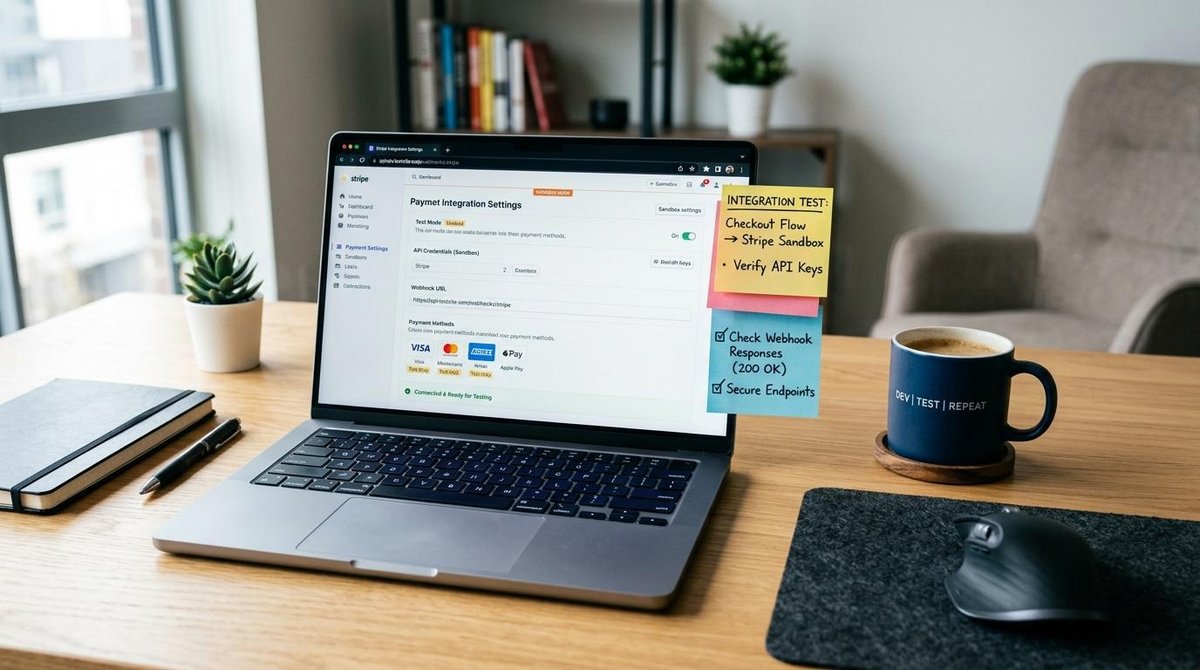
Vista de un espacio de trabajo limpio y moderno con una laptop abierta mostrando un panel de configuración de pagos, junto a notas adhesivas y una taz
Qué es el modo sandbox de Mercado Pago y para qué sirve
El modo sandbox es un entorno de pruebas que replica el comportamiento real de la pasarela de pagos de Mercado Pago sin procesar transacciones con dinero real. Su propósito es que quienes desarrollan puedan validar una integración antes de habilitarla en producción.
Dentro de este entorno es posible simular tres tipos de resultado: pagos aprobados, pagos rechazados y pagos pendientes. Esto permite cubrir los distintos escenarios que una integración real puede enfrentar y verificar que la lógica del sistema responda de forma correcta en cada caso.
El sandbox aplica para las principales soluciones de cobro de Mercado Pago, como Checkout Pro y Checkout Bricks, entre otras. Completar las pruebas en este entorno es el paso previo obligatorio antes de activar cualquier integración con transacciones reales.
Cómo configurar el entorno sandbox en Mercado Pago Developers
Antes de ejecutar cualquier simulación, es necesario preparar el entorno con los recursos que Mercado Pago Developers pone a disposición. Estos son los dos pasos previos que debes completar.
Crear una aplicación en el panel de Developers
El primer paso es acceder a Mercado Pago Developers e iniciar sesión con tu cuenta real. Una vez dentro, el proceso para crear una aplicación es el siguiente:
- Ir a la sección Tus integraciones en el panel principal.
- Hacer clic en Crear aplicación y completar el nombre y el tipo de integración.
- Guardar la aplicación y acceder a la sección de Credenciales de prueba.
- Copiar el Public Key de prueba y el Access Token de prueba que aparecen en esa sección.
Las credenciales de prueba son distintas a las de producción. Usarlas de forma intercambiada es uno de los errores más comunes al configurar el entorno, y provoca que las simulaciones fallen sin un mensaje de error claro.
Generar cuentas de prueba de vendedor y comprador
Con la aplicación creada, el siguiente paso es generar las cuentas de prueba. Desde el menú de tu aplicación, accede a Cuentas de prueba y sigue estos pasos:
- Hacer clic en Crear cuenta de prueba.
- Seleccionar el país (debe coincidir con el de tu integración; en este caso, México).
- Crear al menos dos cuentas: una con el rol de vendedor y otra con el rol de comprador.
- Anotar el usuario, la contraseña y el código de verificación de 6 dígitos de cada cuenta.
Es importante tener en cuenta que no es posible usar la misma cuenta de prueba para los dos roles. Además, las cuentas de prueba no se pueden eliminar una vez creadas, así que conviene nombrarlas con claridad desde el inicio. Mercado Pago Developers permite generar hasta 15 cuentas de prueba por aplicación.
Tarjetas de prueba para simular pagos en sandbox
Mercado Pago proporciona números de tarjetas ficticias de distintas marcas —Visa, Mastercard y American Express— con todos los datos necesarios: número de tarjeta, código de seguridad y fecha de vencimiento. Estos datos están disponibles en la documentación oficial de Developers.
Aquí viene un punto que muchas guías no dejan claro: el resultado de la simulación no lo determina la tarjeta, sino el nombre del titular que se ingresa al momento del pago. Puedes combinar cualquier tarjeta de prueba con cualquier nombre de titular para obtener el escenario que necesitas.
Los nombres de titular más relevantes y su efecto en la simulación son:
- APRO → Pago aprobado
- OTHE → Rechazo por error general
- CONT → Pago pendiente
- FUND → Rechazo por fondos insuficientes
- SECU → Rechazo por código de seguridad inválido
- EXPI → Rechazo por fecha de vencimiento expirada
- FORM → Rechazo por error en el formulario
Con estas combinaciones puedes cubrir todos los escenarios posibles y verificar que tu integración maneja cada respuesta de la forma correcta.

Primer plano de manos tecleando en un teclado frente a una pantalla que muestra un panel de desarrolladores con credenciales de prueba, en un entorno
Cómo ejecutar una compra de prueba en modo sandbox paso a paso
El flujo de una simulación de compra requiere dos sesiones activas al mismo tiempo: una como vendedor y otra como comprador. El uso de ventanas de incógnito es indispensable para evitar conflictos entre sesiones.
- Abrir una ventana de incógnito e iniciar sesión en Mercado Pago con la cuenta de prueba del vendedor.
- En esa misma ventana, acceder al panel de Developers y verificar que la aplicación tenga configuradas las credenciales de prueba.
- Abrir una segunda ventana de incógnito e iniciar sesión con la cuenta de prueba del comprador.
- Desde la cuenta del comprador, acceder a la tienda o entorno donde está integrado el checkout.
- Seleccionar un producto o servicio y proceder al pago.
- Ingresar los datos de una tarjeta de prueba y escribir en el campo de nombre del titular el código del escenario deseado (por ejemplo, APRO para simular un pago aprobado).
- Completar la compra y verificar el resultado en el panel de Developers.
Si al iniciar sesión con la cuenta de prueba el sistema solicita un código de verificación por correo, no se envía ningún correo real. El código de 6 dígitos está disponible en la sección Cuentas de prueba del panel de Developers. Este detalle no siempre aparece documentado con claridad y es una de las causas más frecuentes de bloqueo durante las pruebas.
Cómo interpretar resultados y resolver errores comunes en sandbox
Una vez que ejecutas tus simulaciones, el siguiente paso es entender qué te dicen los resultados y actuar en consecuencia si algo no funciona como esperas.
Códigos de estado y su significado
Después de cada simulación, el panel de Mercado Pago Developers registra el estado de la transacción. Los tres estados principales son:
- approved: el pago fue procesado con éxito. Se obtiene con el nombre de titular APRO.
- rejected: el pago fue rechazado. El motivo específico varía según el nombre de titular usado (FUND, SECU, EXPI, OTHE, FORM).
- pending: el pago quedó en espera de confirmación. Se obtiene con el nombre de titular CONT.
Revisar el estado junto con el código de respuesta detallado te permite confirmar que tu integración maneja cada escenario de forma correcta, no solo el camino del pago aprobado.
Errores frecuentes y cómo solucionarlos
Estos son los problemas que con mayor frecuencia aparecen durante las pruebas en sandbox y la forma de resolverlos:
- Credenciales de producción en lugar de las de prueba: el checkout no responde o arroja errores inesperados. La solución es verificar que el Public Key y el Access Token configurados en el código correspondan a las credenciales de prueba, no a las de producción.
- Sesiones cruzadas entre cuentas: el pago falla o redirige de forma incorrecta. Ocurre cuando vendedor y comprador comparten el mismo navegador. Cada cuenta debe estar en una ventana de incógnito separada.
- Misma cuenta para vendedor y comprador: Mercado Pago Developers no permite este escenario. Se deben crear dos cuentas de prueba distintas con roles diferentes.
- Código de verificación incorrecto: el sistema bloquea el inicio de sesión. El código de 6 dígitos correcto está en la sección Cuentas de prueba del panel, no en ningún correo.
- Formato incorrecto en los datos de la tarjeta: el formulario rechaza la tarjeta. Los datos deben ingresarse tal como aparecen en la documentación oficial, sin modificaciones.
Identificar cuál de estos casos aplica reduce de forma considerable el tiempo de diagnóstico y evita iterar sobre el código cuando el problema es de configuración.
Preguntas frecuentes sobre el modo sandbox de Mercado Pago
¿El modo sandbox de Mercado Pago cobra dinero real?
No. Todas las transacciones en sandbox son simuladas y no generan cargos reales. Las cuentas de prueba operan con dinero ficticio asignado por el sistema, por lo que ninguna operación afecta saldos o tarjetas reales.
¿Cuántas cuentas de prueba puedo crear en Mercado Pago Developers?
Es posible generar hasta 15 cuentas de prueba por aplicación. Ten en cuenta que no es posible eliminarlas una vez creadas, así que conviene planificar cuántas necesitas antes de comenzar.
¿Qué hago si el sandbox me pide un código de verificación por correo?
No se envía ningún correo real a las cuentas de prueba. El código de verificación de 6 dígitos está disponible en la sección Cuentas de prueba dentro del panel de Mercado Pago Developers. Solo debes copiarlo desde ahí e ingresarlo cuando el sistema lo solicite.
¿Puedo probar pagos con otros métodos además de tarjeta en sandbox?
Depende del tipo de checkout que hayas integrado. Checkout Pro permite simular otros medios de pago dentro del entorno de pruebas. Checkout Bricks, en cambio, tiene limitaciones con las cuentas de prueba para ciertos métodos. Lo recomendable es consultar la documentación oficial de cada solución para conocer los medios disponibles en sandbox.
Si quieres profundizar en las opciones de integración o explorar funciones avanzadas del entorno de pruebas, el panel de Mercado Pago Developers es el punto de partida. Desde ahí puedes crear tu primera aplicación, generar las cuentas de prueba y comenzar a validar tu integración antes de activarla en producción.
¡Aplican restricciones! Consulta más información sobre productos y promociones en: https://mpago.li/2MdeJDh