
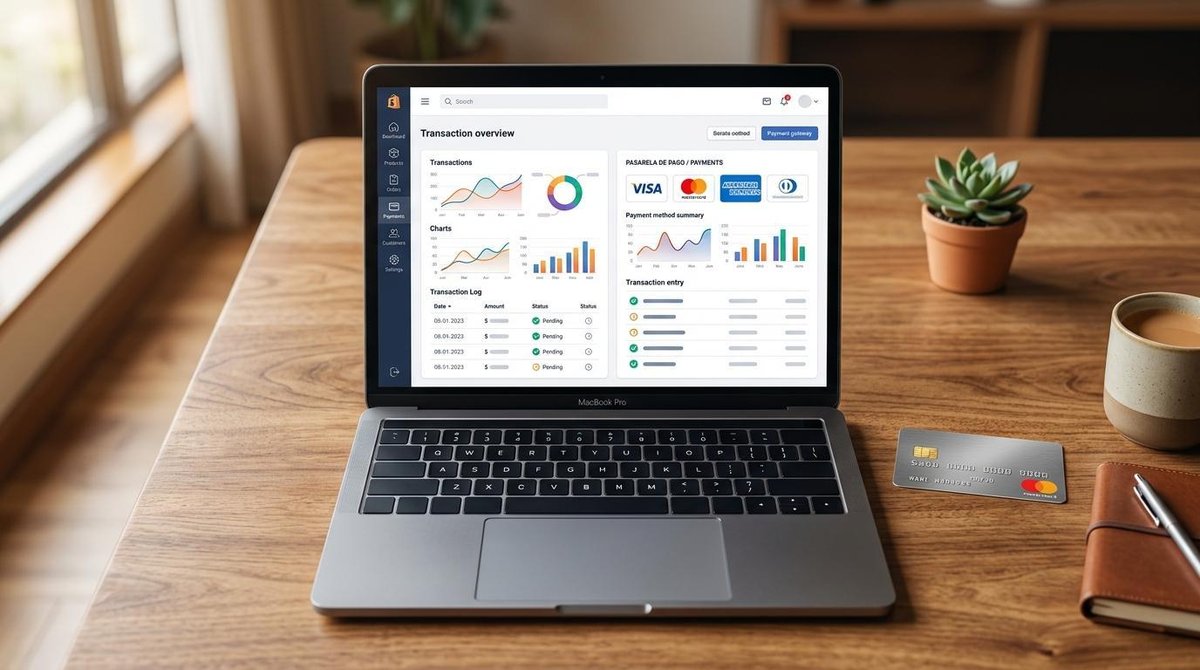
Vista superior de un laptop abierto mostrando el panel de administración de una tienda en línea con una interfaz de pasarela de pago, acompañado de un
Conectar tu tienda PrestaShop con Mercado Pago te permite aceptar múltiples métodos de pago en México. Aquí encontrarás cada paso del proceso, desde la instalación del módulo hasta la verificación de pagos en modo producción.
Integrar Mercado Pago en PrestaShop consiste en tres acciones concretas: instalar el módulo oficial desde el backoffice de tu tienda, vincular tu cuenta de Mercado Pago a través de las credenciales de API y configurar el tipo de checkout que mejor se adapte a tu negocio. El proceso no requiere conocimientos avanzados de programación, aunque sí conviene seguir cada paso en orden para evitar errores de configuración.
A lo largo de este artículo encontrarás los requisitos previos que debes verificar antes de comenzar, el proceso de instalación y configuración del módulo, los criterios para elegir entre Checkout Pro y Checkout API, cómo realizar pruebas antes de recibir pagos reales y la solución a los problemas más comunes que suelen aparecer en foros de PrestaShop.
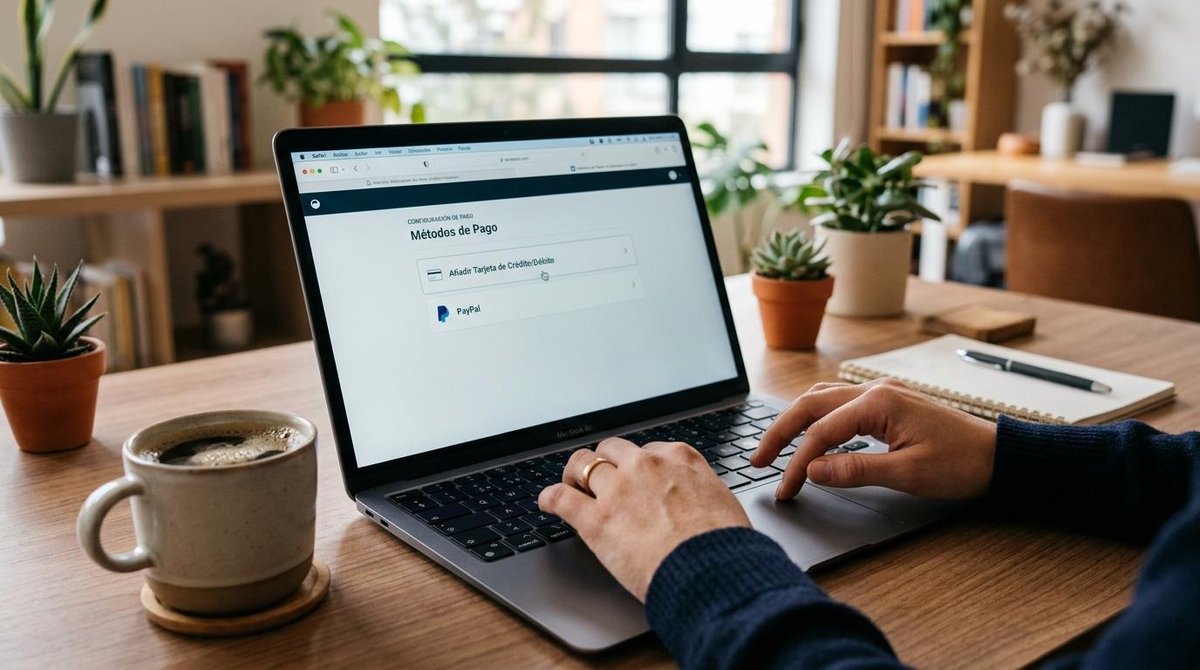
Manos de una persona configurando opciones de pago en una computadora portátil en un espacio de trabajo moderno y ordenado, con una taza de café al la
Requisitos para integrar Mercado Pago en PrestaShop
Antes de instalar el módulo, vale la pena confirmar que tu entorno cumple con las condiciones necesarias. Estos son los requisitos que debes tener listos:
- Versión de PrestaShop 1.7 o superior instalada en tu servidor
- Cuenta activa de Mercado Pago en México, con identidad verificada
- Acceso al panel de administración (backoffice) de tu tienda con permisos de administrador
- Certificado SSL activo en el dominio de tu tienda (https habilitado)
Verificar estos puntos antes de empezar evita interrupciones durante la instalación. Por ejemplo, si el certificado SSL no está activo, el módulo de pago no podrá completar transacciones y el checkout mostrará errores que pueden confundirse con problemas de configuración.
Cómo instalar el módulo de Mercado Pago en PrestaShop
El módulo oficial de Mercado Pago es el puente entre tu tienda y la pasarela de pago. A continuación se detalla dónde obtenerlo y cómo instalarlo.
Descarga del módulo oficial
El módulo se puede obtener desde dos fuentes: el marketplace de PrestaShop Addons o la sección de documentación de Mercado Pago Developers. Ambas fuentes ofrecen la versión oficial, pero conviene revisar cuál corresponde a tu versión de PrestaShop antes de descargar.
Cada versión del módulo indica con qué versiones de PrestaShop es compatible. Instalar una versión incorrecta puede generar conflictos que impidan el funcionamiento del checkout o causen errores al guardar la configuración.
Instalación desde el backoffice
Una vez que tienes el archivo .zip del módulo descargado, el proceso de instalación sigue estos pasos:
- Accede al backoffice de tu tienda PrestaShop
- Ve a Módulos > Gestor de módulos
- Haz clic en Subir un módulo y selecciona el archivo .zip
- Haz clic en Instalar cuando aparezca la vista previa del módulo
- Confirma que el módulo aparezca como activo en la lista de módulos instalados
Si el módulo no aparece activo tras la instalación, puede ser señal de un conflicto de versión. En ese caso, conviene revisar los registros de errores del servidor antes de continuar.
Configuración de credenciales y vinculación de cuenta
Una vez instalado el módulo, el siguiente paso es conectarlo con la cuenta de Mercado Pago a través de las credenciales de API.
Dónde obtener las credenciales de API
Las credenciales se obtienen desde el panel de Mercado Pago Developers, en la sección llamada "Credenciales". Ahí encontrarás dos tipos de datos que necesitarás: el Access Token y la Public Key.
Cada tipo de credencial existe en dos versiones: una para modo sandbox (pruebas) y otra para producción. Es importante no mezclarlas, ya que usar credenciales de producción durante las pruebas puede generar cargos reales en las tarjetas que uses para testear.
Cómo vincular la cuenta en el módulo
Para vincular la cuenta, sigue estos pasos desde el backoffice:
- Ve a Pago > Medios de pago
- Busca Mercado Pago en la lista y haz clic en Configurar
- Selecciona el país (México) y elige entre pegar las credenciales de forma manual o usar la opción Vincular cuenta (OAuth)
La opción OAuth, cuando está disponible en la versión del módulo, permite vincular la cuenta con un solo clic sin necesidad de copiar y pegar los tokens. Si prefieres el método manual, pega el Access Token y la Public Key en los campos correspondientes con cuidado de no incluir espacios en blanco al inicio o al final.
Una vez vinculada la cuenta, el módulo habilitará las opciones de configuración de checkout que se describen en la siguiente sección.
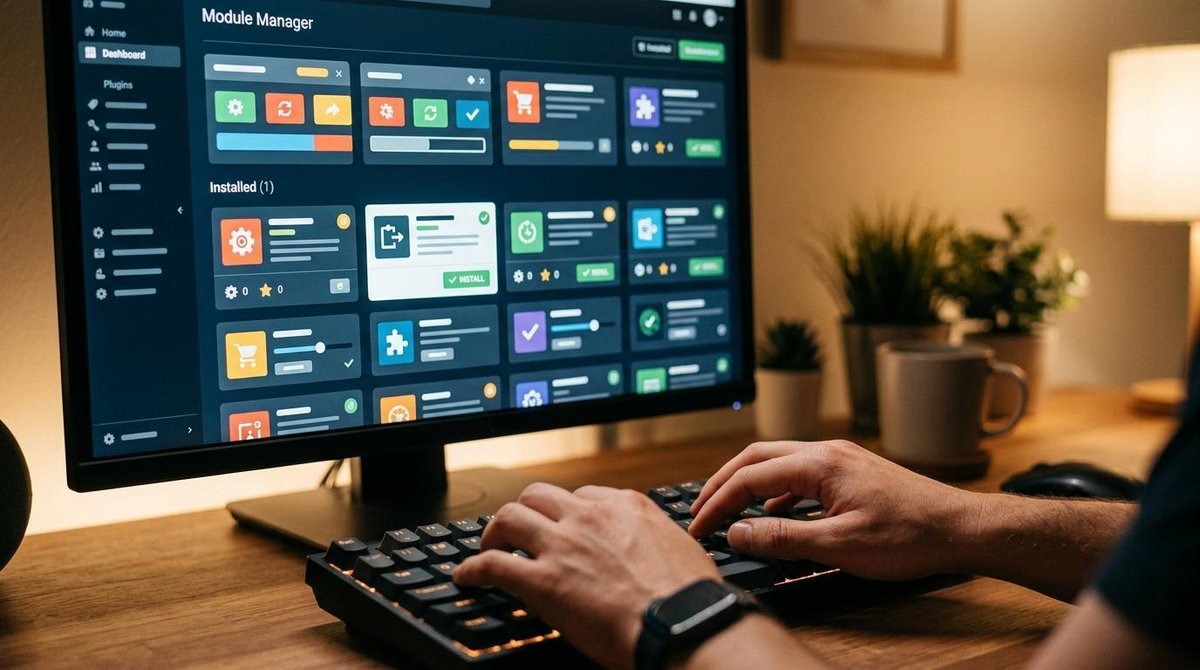
Primer plano de una pantalla de computadora mostrando un gestor de módulos de una plataforma de comercio electrónico, con las manos sobre el teclado l
Checkout Pro o Checkout API: cuál conviene para tu tienda en PrestaShop
El módulo ofrece dos tipos de checkout, y elegir el adecuado depende del tipo de experiencia de compra que quieras ofrecer.
Checkout Pro: pago en la página de Mercado Pago
Con Checkout Pro, la persona que compra en tu tienda es redirigida a la página de Mercado Pago para completar el pago. Desde ahí puede pagar con tarjeta de crédito o débito, efectivo o transferencia bancaria.
Este tipo de checkout puede ser una buena opción para tiendas que buscan generar confianza en sus compradores a través del reconocimiento de la marca de Mercado Pago. También resulta conveniente para quienes prefieren no gestionar datos de tarjeta dentro de su propio sitio, ya que toda la información sensible se procesa en el entorno de Mercado Pago.
Checkout API: pago sin salir de tu tienda
Con Checkout API, el proceso de pago ocurre dentro de tu tienda, sin redirección a otra página. La persona compradora ingresa los datos de su tarjeta en un formulario integrado en tu sitio.
Este enfoque puede funcionar mejor para tiendas que priorizan una experiencia de compra fluida y con identidad visual propia. Al no haber redirección, el flujo de compra se percibe como más coherente. Sin embargo, requiere que el sitio cuente con SSL activo y que el formulario de pago esté correctamente configurado para cumplir con los estándares de seguridad.
Ambos checkouts se pueden activar al mismo tiempo desde la configuración del módulo. De esta forma, cada persona puede elegir cómo prefiere pagar según su comodidad o el método que tenga disponible.
Pruebas de pago y activación en modo producción en PrestaShop
Antes de recibir pagos reales, conviene verificar que todo funcione con transacciones de prueba.
Cómo realizar pruebas en modo sandbox
Para hacer pruebas, activa el modo sandbox en la configuración del módulo y usa las credenciales de prueba que obtuviste en Mercado Pago Developers. La documentación oficial de Mercado Pago incluye tarjetas de prueba con distintos escenarios: pago aprobado, rechazado o pendiente.
Durante las pruebas, verifica lo siguiente en cada transacción simulada:
- Que el pedido cambie de estado en el backoffice de PrestaShop
- Que el monto se refleje de forma correcta
- Que la persona compradora reciba el correo de confirmación
- Que el tipo de checkout seleccionado funcione según lo esperado
Activación del modo producción
Una vez validadas las pruebas, el paso siguiente es reemplazar las credenciales de sandbox por las de producción en la configuración del módulo. Luego, desactiva el modo sandbox y guarda los cambios.
Para confirmar que todo funciona en producción, es recomendable realizar una compra real de bajo monto con una tarjeta propia. Esto permite verificar el flujo completo antes de abrir la tienda al público.
Además, conviene revisar la configuración de notificaciones IPN o webhooks en el panel de Mercado Pago Developers. Estas notificaciones son las que informan a PrestaShop sobre el estado de cada pago de forma automática. Sin ellas, los pedidos podrían quedarse en estado "pendiente" aunque el pago haya sido aprobado.
Errores frecuentes al integrar Mercado Pago en PrestaShop y cómo resolverlos
Algunos problemas de configuración se repiten con frecuencia en foros de PrestaShop y en la comunidad de desarrolladores. Identificarlos con anticipación puede ahorrarte tiempo al momento de poner en marcha la integración.
Los errores más comunes y sus soluciones son:
- Credenciales mal copiadas: los espacios en blanco al inicio o al final del Access Token o la Public Key son la causa más habitual de fallos al vincular la cuenta. Copia las credenciales desde Mercado Pago Developers y pégalas en un editor de texto sin formato antes de ingresarlas en el módulo
- Módulo incompatible con la versión de PrestaShop: instalar una versión del módulo que no corresponde a tu versión de PrestaShop puede generar errores al guardar la configuración o al procesar pagos. Verifica la compatibilidad en la página de descarga
- Certificado SSL no activo: si el dominio no tiene https habilitado, el checkout no podrá cargar de forma segura y mostrará errores en el navegador. Activa el SSL desde el panel de hosting antes de continuar
- Notificaciones IPN que no llegan: algunos servidores bloquean las solicitudes entrantes de Mercado Pago por configuración del firewall o del servidor. Verifica con tu proveedor de hosting que las IPs de Mercado Pago estén permitidas
- Conflicto con otros módulos de pago: tener varios módulos de pago activos al mismo tiempo puede generar conflictos en el proceso de checkout. Desactiva los módulos que no uses para descartar esta causa
Si el problema persiste después de revisar estos puntos, la documentación oficial de Mercado Pago Developers y el foro de la comunidad de PrestaShop son los mejores recursos para encontrar soluciones específicas según la versión y el entorno de cada tienda.
Preguntas frecuentes sobre la integración de Mercado Pago en PrestaShop
¿El módulo de Mercado Pago para PrestaShop tiene costo?
El módulo oficial es gratuito y se descarga desde PrestaShop Addons o desde la documentación de Mercado Pago Developers. Mercado Pago cobra comisiones por cada transacción procesada, cuyas tasas actualizadas pueden consultarse en el sitio oficial de Mercado Pago.
¿Qué versiones de PrestaShop son compatibles con el módulo de Mercado Pago?
El módulo es compatible con PrestaShop 1.7 y versiones posteriores. Antes de instalar, conviene revisar la página de descarga del módulo para confirmar la compatibilidad exacta con la versión que tienes instalada.
¿Se pueden usar Checkout Pro y Checkout API al mismo tiempo?
Sí, ambos checkouts se pueden activar de forma simultánea desde la configuración del módulo. La persona que compra podrá elegir entre pagar dentro de la tienda o en la página de Mercado Pago, según su preferencia.
¿Qué hago si los pagos no se reflejan en mi tienda PrestaShop?
El primer paso es verificar que las notificaciones IPN o webhooks estén bien configuradas en el panel de Mercado Pago Developers. También conviene revisar que el servidor no bloquee las solicitudes entrantes y que las credenciales de producción estén activas y correctas en el módulo.
Si ya completaste la integración o quieres explorar opciones avanzadas de configuración, la documentación de Mercado Pago Developers ofrece guías detalladas para personalizar el comportamiento del checkout, gestionar reembolsos y configurar notificaciones. Y si aún no tienes una cuenta de Mercado Pago, crear una es el punto de partida para comenzar a aceptar pagos en tu tienda PrestaShop.
¡Aplican restricciones! Consulta más información sobre productos y promociones en: https://mpago.li/2MdeJDh