

Un espacio de trabajo moderno con una laptop abierta mostrando un panel de automatización de flujos de trabajo, junto a un smartphone que muestra una
Conectar Mercado Pago con Zapier permite que tus cobros, registros y notificaciones funcionen en automático sin escribir código. Aquí encontrarás cada paso del proceso, ejemplos de Zaps útiles y soluciones a los errores más frecuentes.
Para conectar Mercado Pago con Zapier, el proceso parte de dos cuentas activas —una en cada app— y del Access Token que Mercado Pago genera en su panel de desarrolladores. Con esa credencial, Zapier puede autenticar la conexión y escuchar eventos como un nuevo pago recibido; a partir de ahí, cualquier acción en otra app (una hoja de cálculo, un mensaje de Slack, un registro en tu CRM) se dispara de forma automática sin intervención manual.
A lo largo de este artículo encontrarás los preparativos técnicos que debes tener listos, el paso a paso detallado de la conexión, cinco ejemplos de Zaps pensados para negocios en México y una guía para resolver los errores de autenticación que suelen aparecer sin previo aviso.

Manos de un emprendedor mexicano gestionando pagos en una laptop con una hoja de cálculo abierta y la aplicación de cobros digitales visible en un tel
Qué necesitas antes de conectar Mercado Pago con Zapier
Antes de crear tu primer Zap, conviene tener listos algunos requisitos técnicos y de acceso. Estos preparativos evitan errores de autenticación más adelante.
Cuenta activa en Mercado Pago y acceso a credenciales de API
El primer requisito es una cuenta verificada de Mercado Pago con acceso al panel de desarrolladores. Desde ese panel, ubicado en developers.mercadopago.com, puedes obtener el Access Token de producción, que es la credencial que Zapier necesita para identificar tu cuenta y recibir notificaciones de tus cobros.
Es importante distinguir entre el Access Token de prueba y el de producción. El de prueba sirve para experimentos en un entorno sandbox; el de producción es el que debes usar cuando quieras que el Zap responda a pagos reales de tus clientes.
Cuenta en Zapier y elección de plan
Zapier ofrece un plan gratuito que incluye 100 tareas al mes y Zaps de un solo paso. Para negocios con un volumen bajo de transacciones, ese límite puede ser suficiente en una etapa inicial. Sin embargo, si recibes muchos pagos al día o quieres encadenar varias acciones tras cada cobro, los planes de pago amplían tanto el número de tareas como las posibilidades de automatización.
Antes de elegir un plan, conviene estimar cuántos pagos procesas al mes. Esa cifra te dará una referencia clara del nivel de Zapier que necesitas desde el inicio.
Paso a paso para conectar Mercado Pago con Zapier
Con los preparativos listos, el proceso de conexión se divide en tres momentos clave: encontrar la app, autenticar y configurar el flujo automatizado.
Buscar y seleccionar Mercado Pago en Zapier
El punto de partida es la biblioteca de apps de Zapier. Sigue estos pasos:
- Inicia sesión en tu cuenta de Zapier.
- Haz clic en "Crear Zap" en el panel principal.
- En el campo de búsqueda del trigger, escribe "Mercado Pago".
- Selecciona la app de Mercado Pago en los resultados.
Si no aparece en la búsqueda, verifica que el nombre esté escrito sin tildes o prueba con "MercadoPago" como una sola palabra. La disponibilidad de la integración puede variar según la región configurada en tu cuenta de Zapier.
Autenticar tu cuenta con el Access Token
Una vez seleccionada la app, Zapier solicitará que conectes tu cuenta de Mercado Pago. El proceso es el siguiente:
- Haz clic en "Sign in to Mercado Pago" o en el botón equivalente de conexión.
- Zapier abrirá un campo donde debes pegar tu Access Token de producción.
- Copia el token desde el panel de desarrolladores de Mercado Pago y pégalo en ese campo.
- Haz clic en "Yes, Continue" para confirmar.
- Zapier mostrará un mensaje de conexión exitosa si el token es válido.
Si el sistema rechaza el token, revisa que no tenga espacios al inicio o al final y que corresponda al entorno de producción, no al de prueba.
Configurar el trigger y la acción de tu primer Zap
Con la cuenta autenticada, el siguiente paso es definir qué evento dispara el Zap y qué sucede después. Un ejemplo concreto:
- Como trigger, selecciona "New Payment" (nuevo pago recibido).
- Zapier pedirá que pruebes el trigger con datos reales; asegúrate de haber recibido al menos un pago reciente para que la prueba funcione.
- Como acción, elige la app destino (por ejemplo, Google Sheets).
- Configura el mapeo de campos: qué dato de Mercado Pago va a qué columna de tu hoja.
- Prueba la acción para verificar que los datos llegan con el formato correcto.
- Si todo funciona, activa el Zap con el botón "Publish".
Desde ese momento, cada nuevo pago en Mercado Pago disparará la acción configurada de forma automática.
Ejemplos de Zaps útiles con Mercado Pago para negocios en México
La integración cobra mayor valor cuando se adapta a los flujos reales de un negocio. Estos son algunos puntos de partida que pueden inspirar tus propias automatizaciones:
- Control de ventas en Google Sheets: cuando se recibe un nuevo pago en Mercado Pago, Zapier agrega una fila con el monto, la fecha y el nombre del comprador. Esto elimina el registro manual y mantiene el historial actualizado.
- Notificación inmediata por correo o Slack: al detectar un pago, Zapier envía un aviso a tu correo o al canal de tu equipo en Slack. El equipo se entera del cobro en el momento en que ocurre.
- Registro en un CRM como HubSpot: cada pago crea o actualiza un contacto en tu CRM con los datos de la compra. Esto facilita el seguimiento de clientes sin duplicar trabajo.
- Aviso en Trello o Asana para preparar el envío: el trigger de nuevo pago genera una tarjeta o tarea en tu app de gestión de proyectos, lo que le indica al equipo que hay un pedido listo para preparar.
- Sincronización con herramientas de facturación: los datos del cobro se envían a tu sistema de facturación para agilizar la emisión de comprobantes fiscales, algo relevante en el contexto fiscal mexicano.
Combinar varios de estos Zaps permite cubrir todo el flujo desde el cobro hasta la entrega, sin que ningún paso dependa de una acción manual. Con el tiempo, puedes ir ajustando cada automatización según cambie el volumen o la estructura de tu negocio.
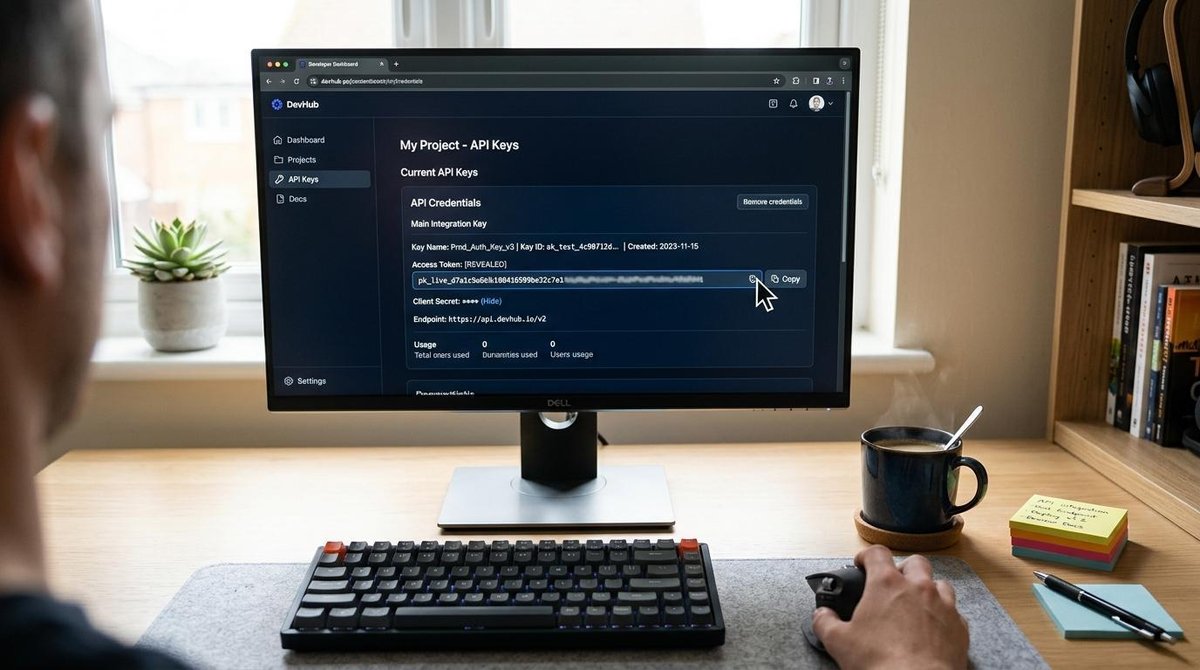
Pantalla de computadora mostrando el panel de desarrolladores con credenciales de API y un cursor a punto de copiar el token de acceso, en un escritor
Errores frecuentes al conectar Mercado Pago con Zapier y cómo resolverlos
Conocer los problemas más comunes de antemano reduce el tiempo que se pierde en diagnósticos. Estos son los fallos que aparecen con más frecuencia en esta integración:
- Access Token expirado o con permisos insuficientes. Si el Zap deja de funcionar sin razón aparente, el primer paso es verificar el estado del token en el panel de desarrolladores de Mercado Pago y regenerarlo si es necesario.
- Datos que no se sincronizan por diferencias de formato. Mercado Pago puede enviar montos con formato distinto al que espera la app destino (por ejemplo, con punto decimal en lugar de coma). Revisar el mapeo de campos en Zapier y ajustar el formato resuelve este problema.
- Zap detenido por alcanzar el límite del plan gratuito. Zapier suspende los Zaps cuando se agotan las 100 tareas mensuales del plan gratuito. Monitorear el uso de tareas desde el panel de Zapier ayuda a anticipar este límite antes de que cause interrupciones.
- Error de autenticación tras cambiar la contraseña de Mercado Pago. Un cambio de contraseña puede invalidar la sesión activa en Zapier. La solución es reconectar la cuenta de Mercado Pago desde la sección de conexiones de Zapier y pegar el Access Token actualizado.
Revisar el historial de tareas en Zapier de forma periódica es una práctica que permite detectar fallos antes de que afecten la operación del negocio. Ese historial muestra qué Zaps fallaron, en qué paso y con qué mensaje de error.
Consejos para aprovechar la automatización de Mercado Pago y Zapier a largo plazo
Las automatizaciones no son una configuración única que se olvida. Los Zaps activos merecen una revisión con regularidad para confirmar que siguen funcionando con los datos y las apps correctas, sobre todo cuando alguna herramienta del flujo recibe una actualización.
Documentar cada Zap creado —con una descripción breve de su trigger, su acción y el propósito que cumple— hace que cualquier persona del equipo pueda entenderlo y modificarlo si es necesario. Esa documentación ahorra tiempo cuando alguien nuevo se incorpora o cuando hay que hacer ajustes en un momento de alta demanda.
A medida que el negocio crece, los Zaps de múltiples pasos abren posibilidades más amplias: un solo pago puede desencadenar el registro en una hoja de cálculo, la notificación al equipo y la creación de una tarea de envío al mismo tiempo. Explorar esas combinaciones con otras apps de cobro o gestión, según las necesidades particulares de cada operación, permite que la automatización escale al ritmo del negocio.
Preguntas frecuentes sobre cómo conectar Mercado Pago con Zapier
¿La integración de Mercado Pago con Zapier tiene costo?
Zapier ofrece un plan gratuito que incluye 100 tareas al mes y Zaps de un solo paso, sin costo. Para mayor volumen o para crear Zaps con múltiples acciones encadenadas, se requiere un plan de pago. Mercado Pago no cobra por la conexión con Zapier; el costo depende del plan que elijas en Zapier.
¿Qué triggers de Mercado Pago están disponibles en Zapier?
El trigger principal disponible suele ser "New Payment" (nuevo pago recibido). La disponibilidad de triggers puede variar con el tiempo, por lo que conviene revisar la ficha de Mercado Pago dentro de la biblioteca de Zapier para ver las opciones actualizadas al momento de configurar tu Zap.
¿Puedo conectar Mercado Pago con más de una app en un mismo Zap?
Sí. Los Zaps de múltiples pasos permiten encadenar varias acciones tras un solo trigger; por ejemplo, registrar el pago en una hoja de cálculo y enviar una notificación a Slack al mismo tiempo. Esta función está disponible en los planes de pago de Zapier.
¿Qué hago si mi Zap deja de funcionar de repente?
El primer paso es verificar que el Access Token de Mercado Pago siga vigente en el panel de desarrolladores. Después, el historial de tareas en Zapier muestra el error exacto que detuvo el Zap. Si el problema viene de un cambio de contraseña en Mercado Pago, reconectar la cuenta desde la sección de conexiones de Zapier suele resolver el fallo.
Quienes ya usan Mercado Pago para cobrar tienen una ventaja: sus transacciones son el punto de partida perfecto para construir flujos automatizados que reduzcan el trabajo manual. Explorar las opciones de cobro disponibles en la app de Mercado Pago —desde links de pago hasta cobros en punto de venta— amplía las posibilidades de lo que puedes automatizar con Zapier.
¡Aplican restricciones! Consulta más información sobre productos y promociones en: https://mpago.li/2MdeJDh