
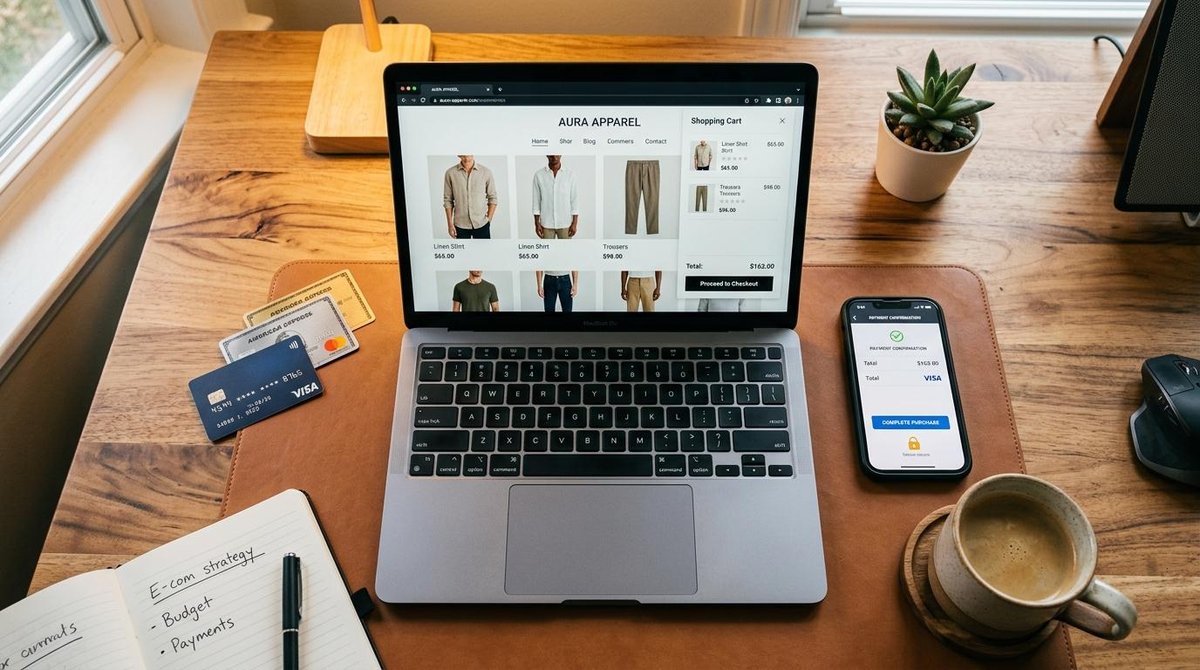
Vista superior de un espacio de trabajo moderno con una laptop abierta mostrando una tienda en línea, un smartphone con una pasarela de pago y tarjeta
Conectar Mercado Pago como método de pago en Wix requiere vincular tus credenciales de producción y activar el Checkout Pro. Aquí encontrarás cada paso del proceso, desde los requisitos previos hasta la verificación de que todo funcione en tu tienda.
Para integrar Mercado Pago en una tienda Wix, la ruta es: panel de control de Wix → Ajustes → Aceptar pagos → botón Conectar junto a Mercado Pago. Ahí deberás ingresar tu Client ID y Client Secret de producción, que obtienes desde tu cuenta de Mercado Pago. El proceso no requiere instalar plugins externos ni modificar código.
A lo largo de este artículo encontrarás los requisitos previos que debes revisar antes de empezar, el paso a paso con capturas de ruta para obtener tus credenciales, cómo vive la experiencia de pago la persona que compra en tu tienda, cómo ajustar los métodos de pago disponibles y qué hacer cuando algo no funciona como se espera.

Persona enfocada trabajando en su computadora portátil frente a una taza de café y una libreta de notas, en una oficina iluminada con luz natural que
Qué necesitas antes de integrar Mercado Pago en Wix
Antes de tocar cualquier configuración, vale la pena confirmar que tienes todo en orden. Hay tres condiciones que, si no se cumplen, harán que la integración falle o que Mercado Pago no aparezca como opción.
El primer requisito es contar con una cuenta activa en Mercado Pago con acceso a las credenciales de producción. Estas credenciales no están disponibles en cuentas nuevas que no han completado el proceso de verificación, por lo que conviene revisar el estado de tu cuenta antes de continuar.
El segundo requisito es tener un plan Premium de Wix con funcionalidad de ecommerce activa. Los planes gratuitos de Wix no permiten aceptar pagos en línea bajo ningún proveedor, incluido Mercado Pago.
El tercer punto es el que más personas pasan por alto: la moneda configurada en tu sitio Wix debe coincidir con la de tu cuenta de Mercado Pago. Para México, ambas deben estar en pesos mexicanos (MXN). Si hay una discrepancia, las transacciones pueden rechazarse sin un mensaje de error claro. Para verificarlo en Wix, ve a Ajustes → Moneda del sitio y confirma que esté seleccionado MXN. También asegúrate de que la ubicación del negocio en Wix esté configurada en México; de lo contrario, Mercado Pago podría no aparecer como opción disponible.
Paso a paso para conectar Mercado Pago en tu tienda Wix
El proceso de conexión tiene tres momentos clave: ubicar la sección de pagos en Wix, obtener las credenciales de producción desde Mercado Pago y vincular ambas cuentas.
Cómo acceder a la sección de pagos en Wix
La ruta dentro del panel de Wix es directa. Sigue estos pasos:
- Ingresa al panel de control de tu sitio Wix.
- En el menú lateral izquierdo, haz clic en Ajustes.
- Dentro de Ajustes, selecciona Aceptar pagos.
- En la lista de proveedores disponibles, localiza Mercado Pago.
- Haz clic en el botón Conectar.
Antes de continuar, verifica la ubicación del negocio que aparece en la parte superior derecha de esta pantalla. Si no está configurada en México, cámbiala desde el menú desplegable; de otro modo, Mercado Pago puede no mostrarse entre las opciones.
Dónde encontrar tu Client ID y Client Secret en Mercado Pago
Este es el paso donde más personas tienen dudas, porque hay dos tipos de credenciales y solo una de ellas sirve para cobros reales.
- Ingresa a tu cuenta de Mercado Pago.
- Ve a Tu negocio → Configuración → Gestión y Administración → Credenciales.
- Verás dos pestañas: Credenciales de prueba y Credenciales de producción.
- Selecciona Credenciales de producción.
- Copia el Client ID y el Client Secret que aparecen ahí.
Las credenciales de prueba sirven para entornos de desarrollo y no procesan dinero real. Si las ingresas en Wix por error, el botón de pago puede aparecer funcional, pero ningún cobro llegará a tu cuenta. Usar las credenciales de producción es lo que activa los cobros reales.
Cómo ingresar las credenciales y confirmar la conexión
Con los datos copiados, regresa al formulario de conexión en Wix:
- Pega el Client ID en el campo correspondiente.
- Pega el Client Secret en su campo.
- Haz clic en Conectar o Confirmar.
La activación es inmediata. Una vez confirmada la conexión, Mercado Pago aparecerá como método de pago activo en tu tienda. No es necesario reiniciar ni volver a publicar el sitio para que el cambio surta efecto.
Cómo funciona el Checkout Pro de Mercado Pago en Wix
Entender lo que vive la persona que compra en tu tienda ayuda a anticipar preguntas y generar más confianza en el proceso de venta.
Cuando alguien hace un pedido en tu tienda Wix y elige pagar con Mercado Pago, el Checkout Pro redirige a esa persona al sitio de Mercado Pago para completar la transacción. Ahí puede elegir entre varios métodos de pago disponibles en México: tarjetas de crédito, tarjetas de débito, pagos en efectivo a través de OXXO y transferencias bancarias. Al finalizar el pago, la persona regresa de forma automática a tu tienda con la confirmación del pedido.
Una duda frecuente entre quienes venden es si sus clientes necesitan tener cuenta en Mercado Pago para poder comprar. La respuesta es no. El pago como invitado está disponible, lo que significa que cualquier persona puede pagar con tarjeta o en efectivo sin registrarse ni crear una cuenta. Esto reduce la fricción en el proceso de compra y evita que personas abandonen el carrito por no querer registrarse.
Después de completar el pago, el cobro se refleja en tu cuenta de Mercado Pago. Desde la app de Mercado Pago puedes revisar cada transacción, ver el estado de los pagos y dar seguimiento a tus ventas sin necesidad de entrar al panel de Wix.
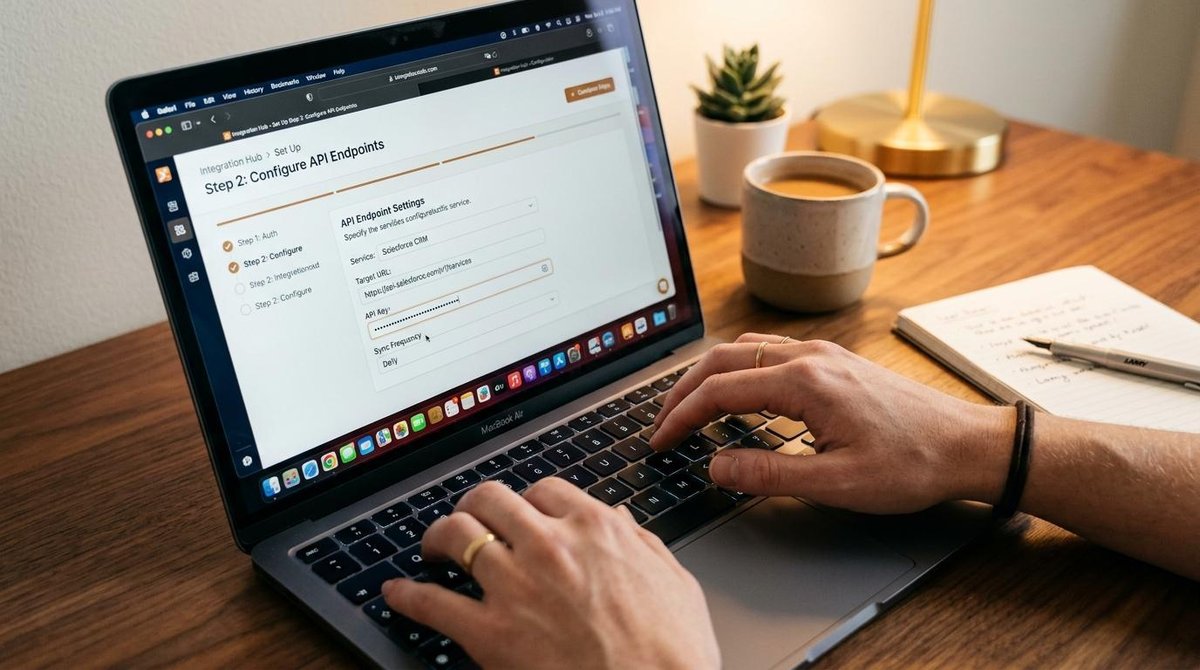
Primer plano de manos tecleando en una laptop con la pantalla mostrando un panel de configuración de ajustes, con un entorno de trabajo limpio y tonos
Cómo ajustar los métodos de pago después de integrar Mercado Pago
Una vez que la conexión está activa, tienes control sobre qué opciones de pago se muestran en tu tienda. Para acceder a esta configuración, ve a Ajustes → Aceptar pagos → Mercado Pago → Administrar.
Dentro de esa sección puedes activar o desactivar la opción de Checkout Pro (MercadoPago) en la lista de medios de pago disponibles. Conviene revisarla después de conectar las credenciales para confirmar que el método esté activo y visible para quienes compren.
Antes de publicar tu tienda o anunciarla, hacer una compra de prueba es el paso más confiable para verificar que todo funciona. Puedes hacerlo con un producto de bajo precio o con un artículo de prueba. Revisa que el cobro llegue a tu cuenta de Mercado Pago y que la confirmación del pedido aparezca en Wix. Si algo falla en este paso, es mucho mejor detectarlo antes de que lleguen clientes reales.
Errores comunes al integrar Mercado Pago en Wix y cómo resolverlos
La mayoría de los problemas que surgen al conectar Mercado Pago en Wix tienen una causa concreta y una solución puntual. Conocerlos de antemano ahorra tiempo.
Los errores más frecuentes son:
- Credenciales de prueba en lugar de producción: el formulario acepta ambos tipos, pero solo las credenciales de producción procesan cobros reales. Si los pagos no llegan a tu cuenta, este es el primer punto a revisar.
- Moneda del sitio Wix diferente a la de Mercado Pago: si Wix está configurado en una moneda distinta a MXN, las transacciones se rechazan. La solución es ir a Ajustes → Moneda del sitio y ajustar a pesos mexicanos.
- Ubicación del negocio mal configurada en Wix: si la ubicación no está en México, Mercado Pago puede no aparecer como opción de pago disponible. Se corrige desde el menú desplegable en la sección de Aceptar pagos.
- Plan gratuito de Wix activo: ningún proveedor de pagos, incluido Mercado Pago, funciona con planes gratuitos. Se requiere un plan Premium con ecommerce habilitado.
Si después de revisar estos puntos la integración sigue sin funcionar, la recomendación es regenerar las credenciales de producción desde tu cuenta de Mercado Pago y repetir el proceso de conexión en Wix. Las credenciales pueden expirar o quedar inactivas si no se han usado antes.
Preguntas frecuentes sobre Mercado Pago en Wix
¿Necesito un plan Premium de Wix para aceptar pagos con Mercado Pago?
Sí. Los planes gratuitos de Wix no permiten aceptar pagos en línea. Para habilitar cualquier proveedor de pagos, incluido Mercado Pago, se requiere un plan Premium con funcionalidad de ecommerce activa.
¿Mis clientes necesitan tener cuenta en Mercado Pago para comprar?
No. Mercado Pago permite el pago como invitado, por lo que cualquier persona puede completar una compra con tarjeta de crédito, tarjeta de débito, efectivo o transferencia sin necesidad de crear una cuenta.
¿Cuánto cobra Mercado Pago por transacción en Wix?
La comisión parte desde 3.99% por transacción. Las tarifas pueden variar según el método de pago y el tipo de cuenta, por lo que conviene consultar las tarifas actualizadas en el sitio oficial de Mercado Pago antes de configurar tu tienda.
¿Qué hago si Mercado Pago no aparece como opción de pago en Wix?
Lo primero es verificar que la ubicación del negocio en Wix esté configurada en México. También conviene confirmar que tienes un plan Premium activo. Si ambas condiciones se cumplen y Mercado Pago sigue sin aparecer, revisar que la moneda del sitio esté en MXN suele resolver el problema.
Si ya tienes tu tienda Wix en marcha, la app de Mercado Pago te permite gestionar cobros, revisar el historial de transacciones y dar seguimiento a tus ventas desde el celular. Crear una cuenta en Mercado Pago no tiene costo y puedes explorar todas las opciones de cobro disponibles para tiendas online antes de decidir cómo configurar tu pasarela de pago.
¡Aplican restricciones! Consulta más información sobre productos y promociones en: https://mpago.li/2MdeJDh